 |
Pacientes |  menú menú |
||
Repertorio Homeopático Total |
||||
| Instrucciones generales | ||||
| Historias Clínicas | ||||
| Ingreso de un Nuevo Paciente | ||||
| Anotaciones en la Historia Clínica | ||||
| Eliminación de una Ficha de Paciente | ||||
| Ver las Repertorizaciones de un Paciente | ||||
 Instrucciones generales Instrucciones generales |
||||
Cuando se utiliza el término Ratón, significa pulsar el botón izquierdo del Ratón Ante cualquier duda, por favor consulte a: Ayuda Repertorio Homeopático Total |
||||
| Historias Clínicas - Fichas del Paciente |
||||
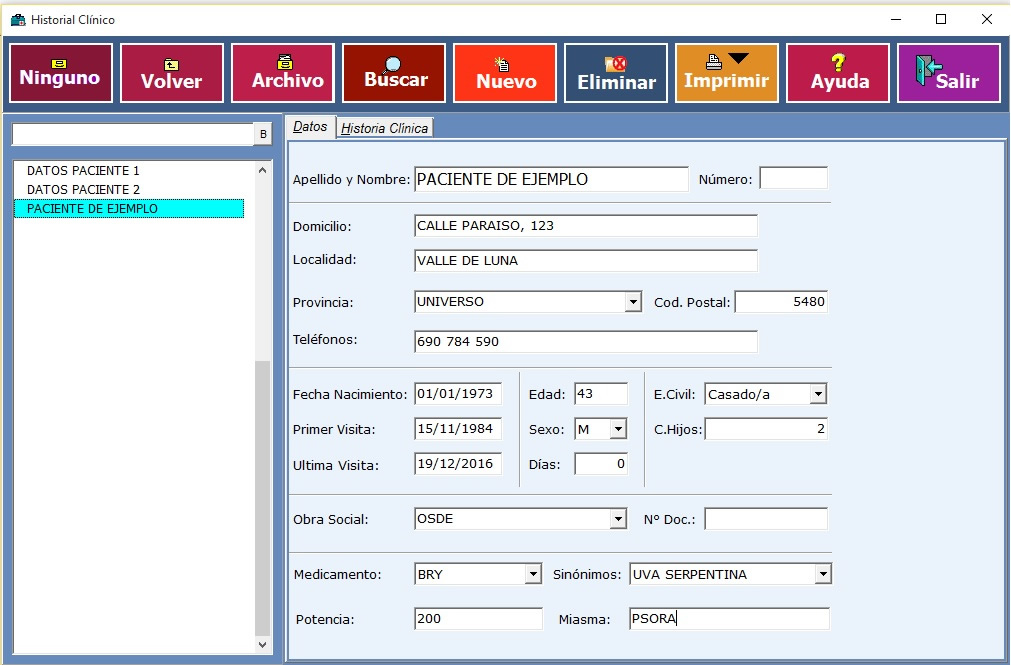 La ficha posee dos solapas, la de Datos y la de Historia Clínica.
|
||||
| Ingreso de un Nuevo Paciente |
||||
La pantalla que aparece en este caso es la siguiente: 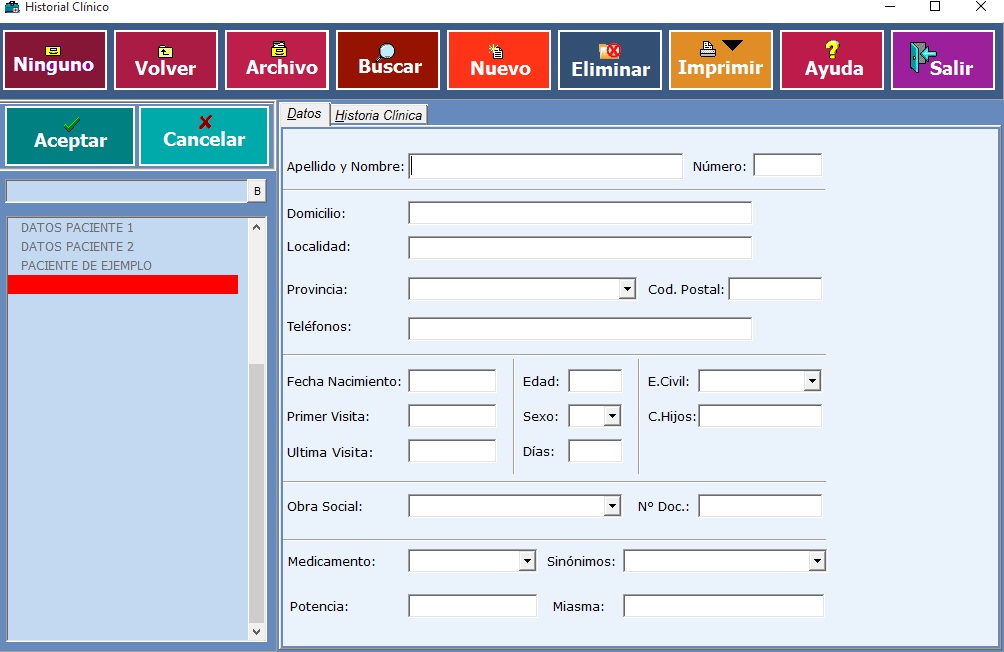 El llenado de los campos en la sección Datos se realiza en forma secuencial: |
||||
| Apellido y Nombre | Es aconsejable colocar primero el o los Apellidos seguido por una coma y luego el nombre, utilizando letras mayúsculas, por ejemplo: ALVAREZ, HUGO | |||
| Número | Este campo no es obligatorio, es útil si el médico posee algún fichero manual con pacientes numerados | |||
| Domicilio | Este campo no es obligatorio | |||
| Localidad | Este campo no es obligatorio | |||
| Edad | Este campo no se debe cargar, el programa lo calculará comparando la fecha de nacimiento con la que posee el ordenador | |||
| Sexo | Este campo acepta la letras M (masculino) o F, para ello se debe pulsar el Ratón sobre y aparecen las letras M y F, se elige la que corresponda con el Ratón o con las letras del teclado | |||
| Días | Este campo no se debe cargar, el programa lo calculará comparando la fecha de la última visita con la que posee el ordenador e informará los días que el paciente no ha venido a la consulta | |||
| E. Civil | Este campo es similar al de sexo, se debe pulsar el Ratón sobre  y aparecen las palabras: Casado/a, Divorciado/a, Soltero/a, Viudo/a, se elige la que corresponda con el Ratón o con la tecla flecha abajo y flecha arriba del teclado y aparecen las palabras: Casado/a, Divorciado/a, Soltero/a, Viudo/a, se elige la que corresponda con el Ratón o con la tecla flecha abajo y flecha arriba del teclado |
|||
| C. Hijos | Este campo no es obligatorio, si se utiliza cargar un número | |||
| Obra Social | Este campo no es obligatorio, ( se refiere a Empresa Privada de Salud) si se utiliza tendrá la ventaja de que al pulsar en otra oportunidad el Ratón sobre se verán todas las anteriores cargadas y no será necesario volver a digitarlas |
|||
| Nº Doc. | Este campo no es obligatorio, si se utiliza cargar un número | |||
| Medicamento | Este campo no es obligatorio, , si se utiliza tendrá la ventaja de que al pulsar el Ratón sobre se verán todas las abreviaturas de los medicamentos y solamente hay que elegir el que corresponda |
|||
| Sinónimos | Este campo no es obligatorio, , si se utiliza tendrá la ventaja de que al pulsar el Ratón sobre se verán, si el medicamento previamente elegido tiene sinónimos, un listado de los mismos y solamente hay que elegir el que se desee |
|||
| Potencia | Este campo no es obligatorio, puede poner números o letras | |||
| Miasma | Este campo no es obligatorio, puede poner números o letras | |||
| Anotaciones en la Historia Clínica |
||||
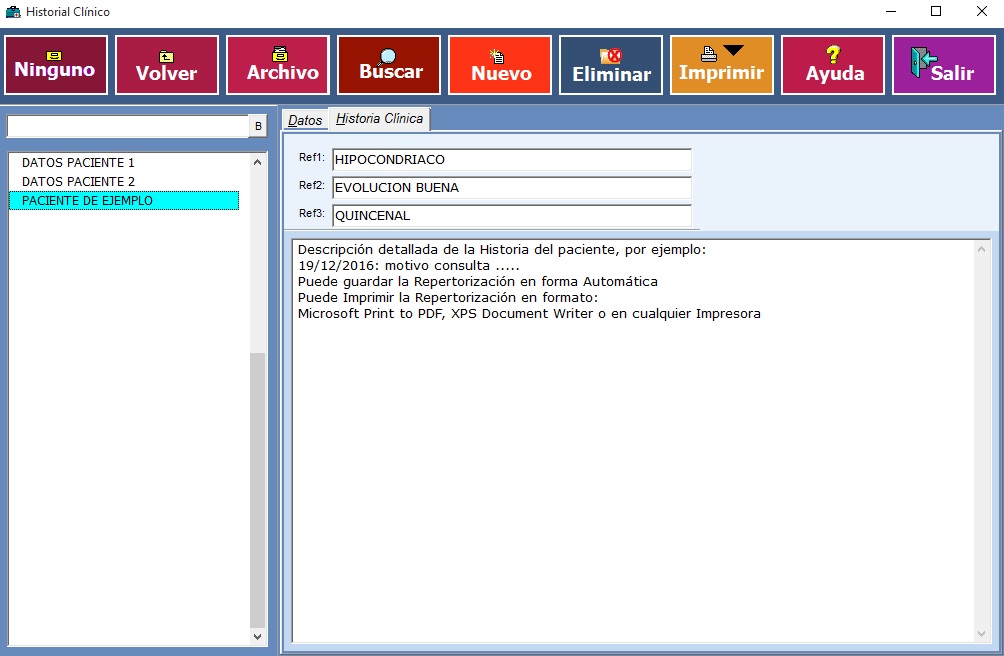
Si en este momento se desea agregar información en la sección Historia Clínica de ese Paciente se accede a la solapa Historia Clínica, y aparece la siguiente figura:
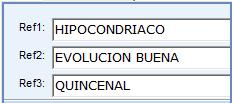
Los campos Ref1, Ref2 y Ref3 pueden utilizarse para luego realizar estadísticas y búsquedas rápidas, por ejemplo podría colocarse la evolución del paciente:
Por ej. en Ref1 el motivo por el cual llegó a la consulta el paciente, etc. Luego de los campos referencias, en la ventana grande, puede escribir libremente todo lo que desee sobre el paciente. Para finalizar el ingreso del paciente se debe presionar con el Ratón
|
||||
| Eliminación de una Ficha de Paciente |
||||
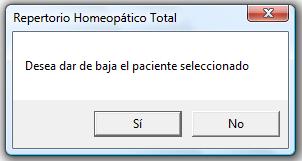
La pantalla que aparece permite confirmar la eliminación (baja) de la ficha:
|
||||
| Ver las Repertorizaciones de un Paciente |
||||
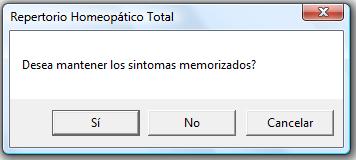
la pregunta aparece cuando hay síntomas en memoria que no pertenecen a ningún paciente determinado, esto significa que se hicieron repertorizaciones pero sin asignarlas a algún paciente, mediante esta pregunta permite que los síntomas que se hubiesen almacenados queden asignados al paciente en cuestión, si así se quisiera, pulsar Sí, de lo contrario con No, se borrarían los síntomas memorizados y se comenzará de cero. El botón Cancelar anula la función Archivo. Si tiene repertorizaciones almacenadas:
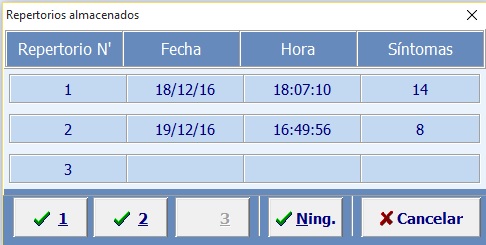
Esta pantalla está mostrando que el paciente tiene 2 repertorizaciones: Si se desea tomar alguna de esas repertorizaciones se digita "el número correspondiente" 1 ó 2. |
||||

 Para salir de la sección Pacientes y volver a la Pantalla Inicial del programa, Pantalla Nº 1.
 El programa permite almacenar en forma automática las tres últimas repertorizaciones realizadas a un paciente, para ver si un paciente tiene alguna repertorización anterior se pulsa este botón.