|
En la pantalla inicial , elija "Canales y Puntos - Estómago". Tomamos como ejemplo el meridiano de Estómago (la estructura de las pantallas de los otros Como puede observar, la pantalla se divide en dos sectores, el sector izquierdo que contiene una figura humana con el meridiano y el sector derecho que posee una cantidad de controles.
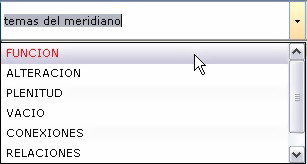
Entre los controles del sector derecho. Al hacer clic en la flecha
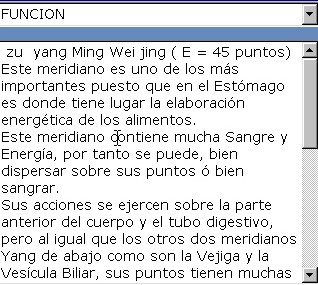
Desaparecerá la lista y podrá leer las funciones del meridiano de E en el cuadro de texto Usted puede modificar cualquiera de los textos que lee, Acusoft guardará de inmediato cualquier modificación que haga (tenga en cuenta que si borra texto solo tendrá una oportunidad para recuperarlo excepto que vuelva a instalar el programa, en cuyo caso perderá las modificaciones que haya hecho con anterioridad así que sea prudente al hacer cambios) Además haciendo clic con el botón derecho del Mouse puede cortar, copiar o pegar cualquier parte del texto a un editor de textos como Word o Wordpad.
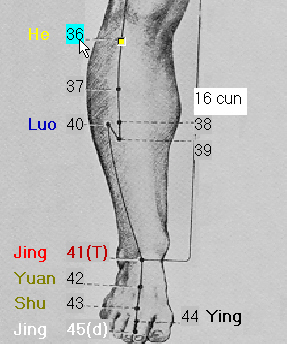
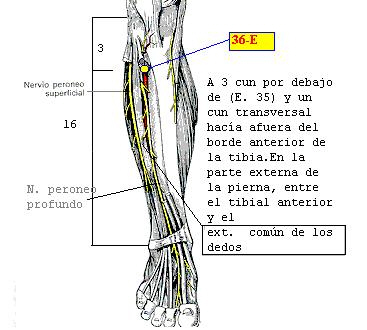
En el sector izquierdo de la pantalla, Al pasar el puntero del Mouse sobre el número del punto, el cuadro amarillo se mueve al nuevo punto que se está apuntando. haga clic sobre la etiqueta del punto que desea estudiar El punto seleccionado se muestra en la etiqueta que está debajo del cuadro de texto. (En nuestro caso será el punto 36E) Al mismo tiempo , verá aparecer una figura en el sector derecho de la pantalla que permite ilustrar con más detalle la ubicación del punto. Haga clic en la “X” superior derecha, Si presiona “F2”, la imagen se copia al portapapeles puede pegarla a cualquier otra aplicación de imágenes A la izquierda de la etiqueta “36E” usted verá un control que le permite seleccionar un punto como se explica en el esquema siguiente :. Este control, funciona cambiando el punto que se está describiendo adelante o atrás según la flecha que se pulse. También puede moverse de un punto a otro con las teclas de función, así “F6” avanza un punto y “F5” retrocede un punto en este caso también se moverá el cursor hacia la etiqueta que señala el punto correspondiente) Si pulsa la tecla “F7” se presentará una figura ampliada del punto en cuestión.
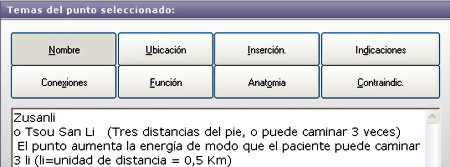
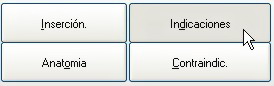
Una vez seleccionado un punto, al hacer clic sobre cualquiera de los botones “Nombre”, “Ubicación “ etc., se presentará un texto referente al tema en cuestión del punto que se halla seleccionado.
La mejor manera de estudiar el recorrido del meridiano es hace clic sobre el botón “animación”, para tener una visión de conjunto Luego puede ver una imagen estática que le permitirá entrar en detalles, si hace clic en el botón “Recorrido”
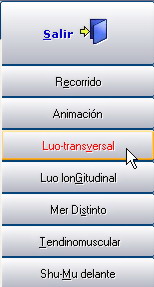
A la derecha de la pantalla, verá la lista de canales relativos, es decir el Vaso Luo transversal, el longitudinal, el meridiano distinto, el meridiano tendinomuscular y los puntos mU delante y Shu detrás ( que si bien no son canales, son puntos de comando del meridiano y consideramos oportuno incluirlos en este espacio Haga clic en cada uno de los botones para ver el canal relativo
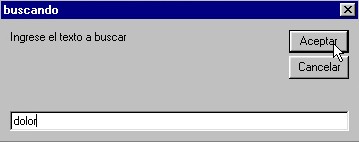
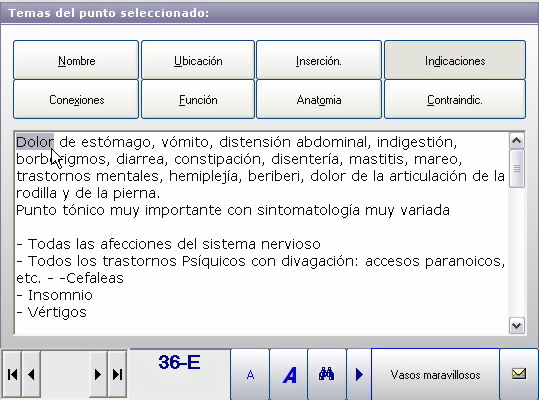
Los botones “Buscar y "Buscar siguiente" permiten realizar Búsquedas Por ejemplo 1- Haga clic en “Indicaciones” 2- Haga clic en “buscar” y en el cuadro de diálogo ingrese la palabra “dolor” Verá resaltada la primera ocurrencia del síntoma en el primer punto del meridiano que esté indicado en dicho síntoma Ahora pulse el botón “buscar siguiente”
Haga clic en el botón “Imprimir” Este proceso, escribe en un archivo de Word o Worpad todos los datos del meridiano en cuestión, de modo que pueda imprimir el texto, darle un formato que sea de su agrado o cualquier otra cosa que Word sea capaz de hacer
Por último, la serie de botones con las iniciales de los meridianos nos lleva a cada uno de los meridianos correspondientes, cuyas pantallas funcionan igual que la del meridiano descrito En el ejemplo se cambia al meridiano de Intestino Grueso Si solo ve la mitad inferior de un meridiano, pulse el botón que dice |
||||||||||||||||||

 del cuadro

 o pulse la tecla “ESC
 Ultimo punto (f0152 y 0153)
 Punto anterior,
  Punto siguiente (f0154 y 0155)